前端切图这活儿,干过的都懂,真的,太懂了!
设计师把 Figma 甩过来,你对着一个个图层量间距、抠颜色、数字号,一行行 CSS 往外敲,改一版,再来一遍。
design-to-code 这词喊了多少年了?各种插件也试过一圈,结果不是生成的代码没法看,就是跟项目里的组件库、设计 token 完全对不上,最后还得推倒重写,折腾到后来基本放弃了这类工具。
但这回这个,我看完觉得不太一样,OpenAI 在自己的官方仓库 openai/plugins 里,正式收了一个 Figma 插件,作者署名直接就是 Figma 官方。
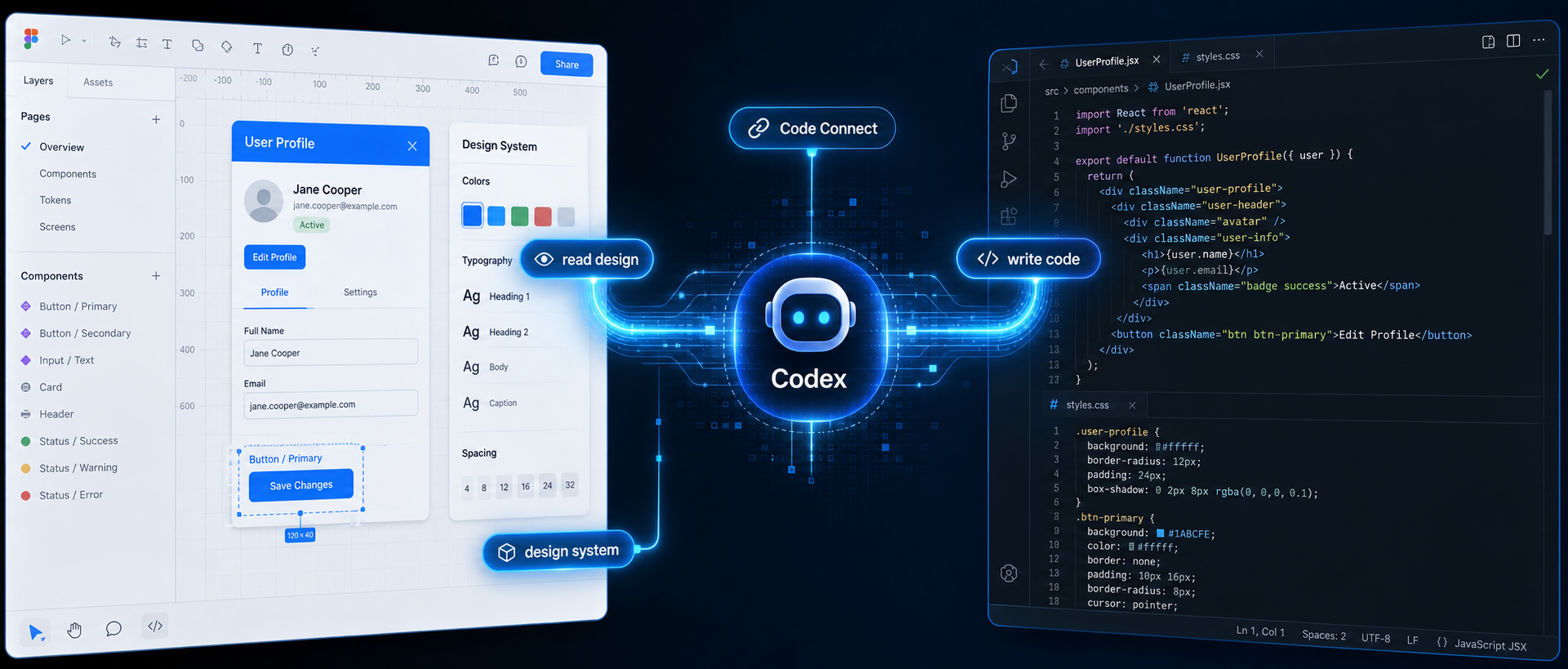
它不是又一个"截图转 div"的玩具,而是把 Codex 这个编程 agent 直接接进 Figma 文件,能读设计、能写代码、还能反过来往 Figma 里画东西。
今天这篇,把它到底能干嘛、怎么装、怎么用,一次讲清楚。
先搞清楚:这个插件到底是什么
它的全名在仓库里叫 plugins/figma,是 OpenAI Codex 插件生态里的一员。
要理解它,得先知道 Codex 是什么。Codex 是 OpenAI 的编程 agent,能跑在终端里,也能装进 VS Code、Cursor 这些编辑器。
它自己能读文件、改代码、跑命令,而"插件"机制,就是给 Codex 外挂能力,这个 Figma 插件干的事,就是教会 Codex 怎么跟 Figma 打交道。
装上之后,Codex 就获得了七项跟 Figma 相关的技能(skill):
figma-implement-design—— 把 Figma 里的设计稿翻译成能上生产的 UI 代码figma-code-connect—— 给 Figma 组件建立跟代码的映射关系figma-create-design-system-rules—— 为你的项目生成一套设计系统规则figma-create-new-file—— 直接新建 Figma 或 FigJam 文件figma-generate-design—— 从代码反向在 Figma 里搭出整个页面figma-generate-library—— 创建和更新设计系统组件库figma-use—— 底层能力,用 JavaScript 直接操作 Figma 文件 看出门道了吗?这不是单向的"设计变代码",是双向打通。 可以让 Codex 读 Figma 写代码,也能让它读你的代码,反过来在 Figma 里把界面画出来。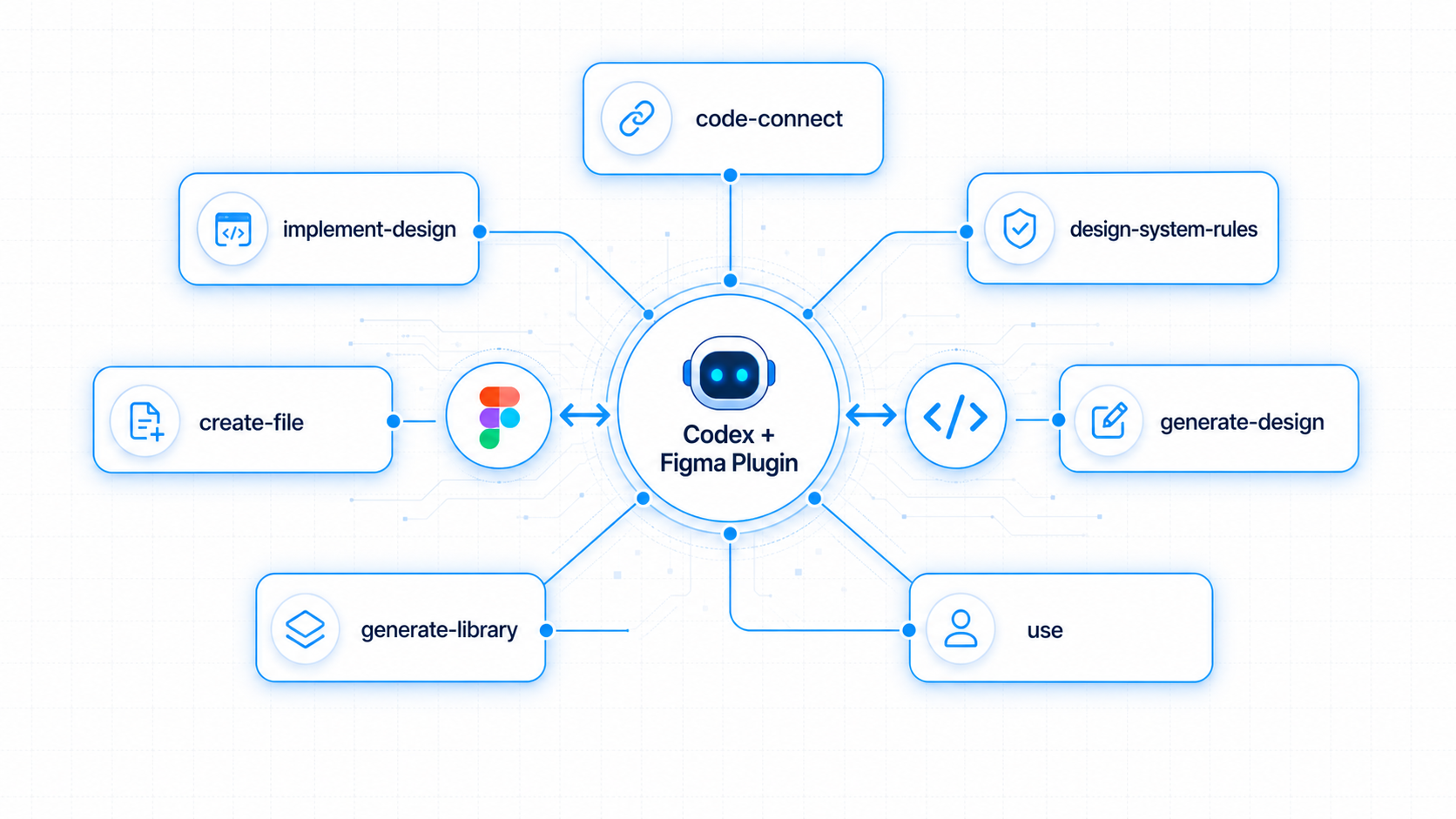
把设计稿变成能用的代码
这是最刚需的一个。
传统 design-to-code 工具为啥难用?说白了就是它们不懂项目,生成一个按钮,给写一堆 <div style="background: #1ABCFE; padding: 8px 16px">,颜色硬编码、间距写死,跟项目里那套 <Button variant="primary"> 八竿子打不着,这种代码合进来,就是一堆技术债等着还。
Codex 这个插件的思路完全不同,它在实现设计前,会先去 摸清项目的家底, 有哪些现成组件、用了什么设计 token、颜色和间距是怎么定义的,然后它生成的代码,会尽量复用已有的组件和变量,而不是从零画一堆带 hex 色值的盒子。
用起来很简单,给它一个带 node ID 的 Figma 链接就行:
帮我把这个 Figma 页面实现成代码:
<https://www.figma.com/design/xxxxx/MyApp?node-id=4185-3778>
这里有个细节要记住:Figma URL 里的 node-id 参数是必须的。它长这样 node-id=4185-3778,指向要实现的具体那个 frame,插件内部会把连字符转成冒号(4185-3778 → 4185:3778)再去定位节点。
Code Connect,让组件和代码结合
这个功能,个人觉得是整个插件里最有含金量的。
figma-code-connect 解决的是一个长期痛点:设计系统里的组件,和代码里的组件,怎么保持对应关系?
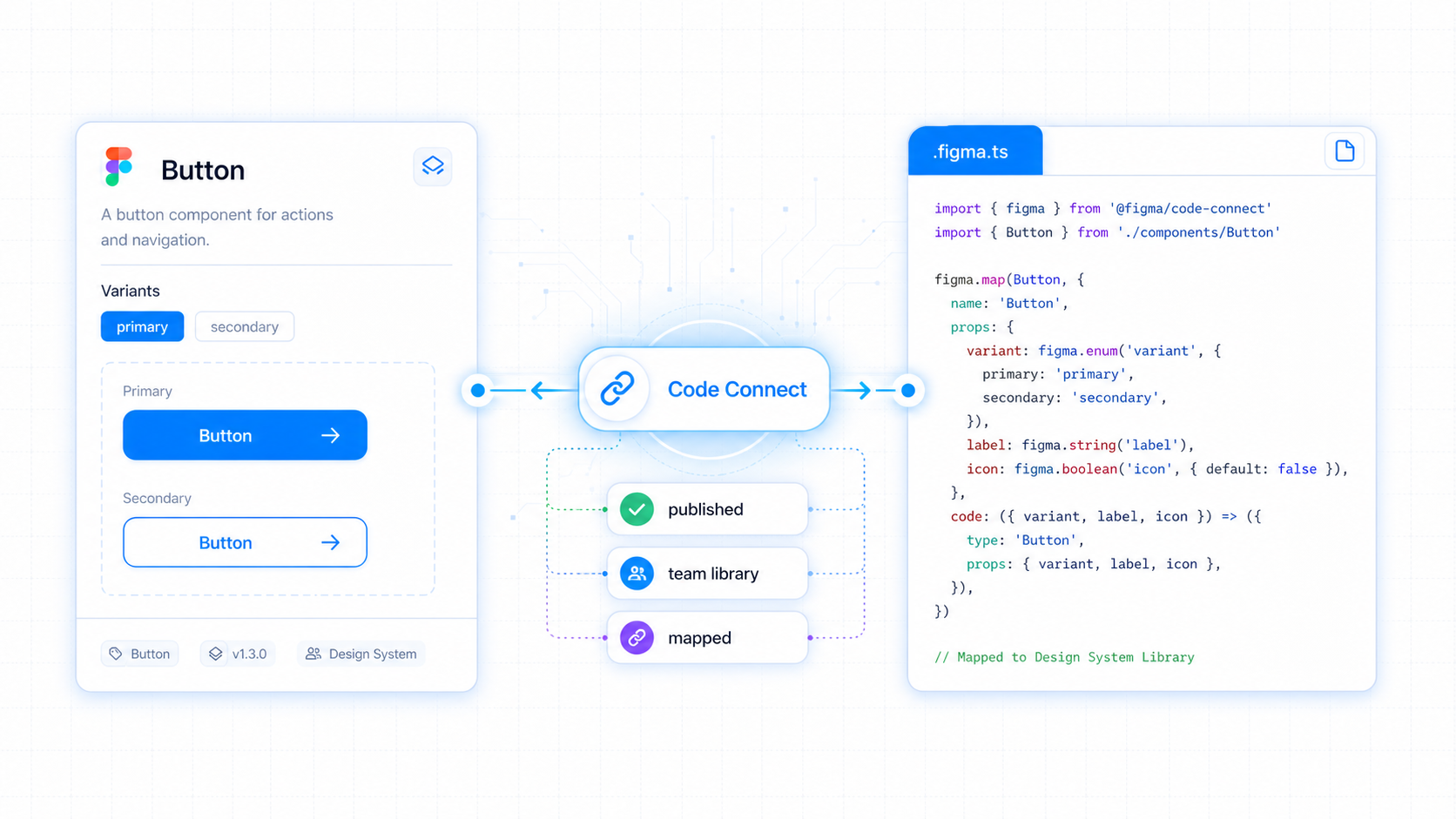
举个例子,设计师在 Figma 里维护了一个 Button 组件,有 primary、secondary 等各种变体0,代码里也有一个 Button 组件,以前这两边是各活各的,设计改了字段,代码这边全靠人肉同步。
Code Connect 干的事,就是建立一份映射文件(.figma.ts),把 Figma 组件和你的代码片段绑定起来,绑定之后,任何人在 Figma 里点开这个组件,都能直接看到对应的代码应该怎么写,设计和研发终于说上同一种语言了。
不过这个功能有几个前置门槛,得提前知道,免得白忙活:
- 组件必须是已发布到 Figma 团队库的,草稿状态的不行
- 需要 Figma 的 Organization 或 Enterprise 套餐,免费版和专业版用不了
- Figma 的 MCP 服务得先连上
流程上,给它一个组件链接,它会先调用工具扫描出还没建立映射的组件,然后逐个生成模板文件。
整个过程 Codex 自己会走完,你负责给链接和确认。
反向操作,用代码在 Figma 里画界面
前面都是"读 Figma 写代码",figma-generate-design 反过来读你的代码,在 Figma 里把界面搭出来。
什么时候用得上?比如手写了一个页面、一个弹窗、一个侧边栏,想把它同步进 Figma 让设计师接着改;或者想让 Figma 里的稿子跟代码保持一致,这些都能交给它。
它的聪明之处在于,不是傻乎乎地画一堆矩形, 它会先去发现 Figma 文件里已发布的设计系统,有哪些组件、哪些颜色变量、哪些文字样式,然后用这些现成的组件实例来拼页面,而不是拿 hex 色值硬画,这样搭出来的稿子,是"活的",跟设计系统联动,以后还能统一更新。
对于能在浏览器里跑的 Web 应用,它还有个更狠的玩法:双管齐下。一边用设计系统组件正常搭建,一边用 generate_figma_design 工具把跑起来的网页截一张像素级精准的图进 Figma。
两边一对照,既拿到了准确的间距布局,又保留了跟设计系统联动的组件实例,搭完把那张参考截图删掉就行。
有个技术限制值得一提:Figma 的 Plugin API 没法直接拉取外部图片 URL。所以如果界面里有图片,必须靠这个截图流程把图片光栅化进 Figma 文件,否则图片位置会是空的。
底层是怎么跑起来的:figma-use
前面这些能力,底层都靠一个技能撑着——figma-use。
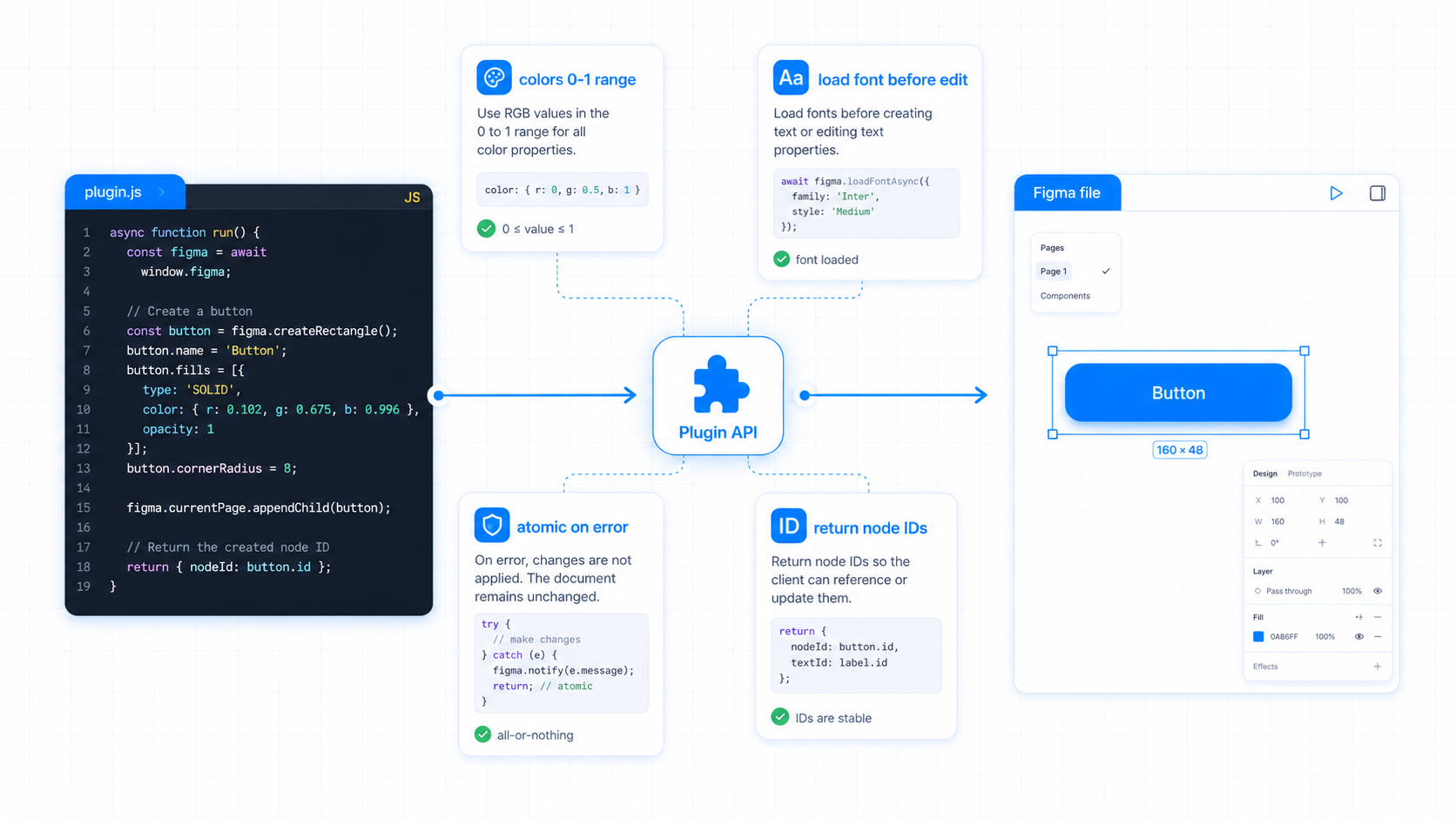
它的本质是:让 Codex 能在 Figma 文件的上下文里执行 JavaScript,直接调用 Figma 的 Plugin API。创建节点、改自动布局、绑定变量、造组件……都是通过它执行代码实现的。
这部分是给想深入理解的人看的。插件文档里为 figma-use 定了一堆铁律,几条特别关键,也特别能说明它设计得有多细:
小步快跑,别贪大。 文档反复强调,把大操作拆成多次小调用,每步做完先验证,这是避免 bug 最重要的一条实践,一次性写个几百行脚本梭哈,翻车概率极高。
颜色是 0 到 1 的范围,不是 0 到 255。 红色是 {r: 1, g: 0, b: 0},这个坑踩过的人都懂。
改文字前必须先加载字体。 标准动作是:加载字体 → await → 改内容 → 返回节点 ID,少了加载这步,直接报"字体未加载"。
脚本出错就停下,别急着重试。 失败的脚本是原子的,报错了就等于完全没执行,文件不会被改动,先读懂错误信息,改对了再跑。
所有创建或改动的节点 ID 必须返回。 因为 Codex 只能看到 return 出来的东西,console.log 它看不见,后续操作要靠这些 ID 来引用和校验。
这些规则背后透露的信息是:OpenAI 和 Figma 是真的把大量踩坑经验沉淀进了这个插件,不是随手做个 demo。
怎么装:跟着走就行
这个插件跟着 Codex 的插件市场走,前面提过,openai/plugins 这个仓库本身就是 Codex 的官方插件市场,默认市场配置指向仓库里的 plugins/ 目录。
装之前,确认已经有 Codex 环境。
然后:
第一步,连上 Figma 的 MCP 服务。 这个插件是"app-backed"的,所有 Figma 相关能力都依赖 Figma 集成,前面几个核心功能都明确要求 Figma MCP server 处于连接状态,如果工具没出现,去开启 Figma MCP,然后重启 MCP 客户端。
第二步,从插件市场装上 figma 插件。 装好后,Codex 就自动获得了那七个 skill。
第三步,准备好带 node ID 的 Figma 链接。 大部分工作流都需要你提供一个具体指向某个 frame 或组件的 Figma URL。
装完之后,最简单的验证方式,就是直接甩一个 Figma 链接给它:
看一下这个 Figma 设计,用代码实现出来:
<你的 Figma 链接 ?node-id=xxx>
它会自己判断该调用哪个 skill,然后开工。
写在最后
Figma 插件最受益的其实是那些已经把设计系统搞成型的前端团队,尤其是团队已经在用 Figma 团队库维护组件的,Code Connect 这套下来能真正省事,还有那些需要频繁在 Figma 和代码之间来回同步的产品研发,以及被切图折磨已久的独立开发者,都值得试试。 但门槛也得说清楚,Code Connect 卡 Organization/Enterprise 套餐,免费和专业版用户直接被挡在门外,整套流程还依赖 Figma MCP 服务连通,配置上有一定成本。它不是那种点一下就出代码的傻瓜工具,而是给已经在认真做设计系统的团队用的专业武器。 不过方向是真的对,它没有幻想着 AI 一键取代前端,而是老老实实解决设计和代码怎么保持同步这个真问题,复用已有的组件、绑定已有的 token、把两个工作台双向打通,这种务实,比那些吹得天花乱坠的 design-to-code 工具靠谱太多了。
参考来源
OpenAI 官方插件仓库:github.com/openai/plugins(Figma 插件在 plugins/figma 目录下)